
トレンドラインを引くにあたって設定をお願いできませんでしょうか?
| 投稿日 |
: 2026/04/03(Fri) 07:19 |
| 投稿者 |
: すすやん |
| 参照先 |
: |
西さん、お世話になります。すすやんです。
上抜・下抜監視、新たに新設されました直線、 上抜・下抜の確定銘柄を抽出、表示できて、すばらしい機能を新設して頂きありがとうございます。
今回直線、水平線を多数の銘柄に引く場合少し時短になる提案させていただきます。
現在、チャートにトレンドラインを引く手順は
①鉛筆マークを右クリック
②上抜監視、下抜監視、直線いずれかを選択
③線の太さを選択
④色を選択
⑤線を引く
という手順です。
③と④を予め設定しておきたいです。
予め設定しておくことで、基本の線と色は設定済ですので
上抜監視線・下抜監視線、直線を選択するだけで線が引けます。
また現在チャート上で右クリックすると指標設定画面が画面右横に表示されます。
(「ブラウザ画面でマウスホイールでの拡大縮小出来たらうれしいです」で質問させていただきました)
マウス右クリックで描画設定画面 または 現在の設定に変更に設定できたましたらうれしいです。
鉛筆マークを右クリックすればいいのですが鉛筆マークにマウスを合わせるよりもチャート上のどこでも右クリックの方が時短になります。ほんの少しの事ですが大分作業が楽になります。
あと1本引いた直線(斜め、または平行線)の線のコピー(2本の同じ角度の線)平行線が引きたいです。
この3点をお願いしたいです。
1.線の太さと色の設定
2.チャート上で右クリック描画設定画面
3.2本の同じ角度の線
すでに同じ機能がありましたら教えて下さい。
3点ご検討いただけませんでしょうか?宜しくお願いします。

編集

Re: トレンドラインを引くにあたって設定をお願いできませんでしょうか?
| 投稿日 |
: 2026/04/05(Sun) 15:06 |
| 投稿者 |
: スペース西 |
| 参照先 |
: |
すすやん、こんにちは。スペース西です。
>そういう使い方ですね。
>上昇率、’下落率が分かると分析がしやすくなります。
はい。
裏技っぽい小技です。
素晴らしい提案を、引き続きお待ちしています。
編集
Re: トレンドラインを引くにあたって設定をお願いできませんでしょうか?
| 投稿日 |
: 2026/04/05(Sun) 14:28 |
| 投稿者 |
: すすやん |
| 参照先 |
: |
西さん、お世話になります。すすやんです。
ご返信ありがとうございます。
>[Ctrl]OR[Shift]キーを放すと消えるようにしています。
>山と山の間隔とか、山谷の上昇率を知りたい時、一時的に直線を使います。
>山谷を分割して全体像を眺めたい時、一時的にチャネルを使います。
そういう使い方ですね。
上昇率、’下落率が分かると分析がしやすくなります。
すごいです。ぜひ分析に使ってみたいと思います。ありがとうございます。
編集
Re: トレンドラインを引くにあたって設定をお願いできませんでしょうか?
| 投稿日 |
: 2026/04/05(Sun) 08:11 |
| 投稿者 |
: スペース西 |
| 参照先 |
: |
すすやん、こんにちは。スペース西です。
>2つ共、[Ctrl] OR [Shift] OR マウスを離すタイミングが悪いのか直線とチャネル・フィボが表示されますが離すと消えてしまいます。
>色々なタイミングでやってみましたができませんでした。
[Ctrl]OR[Shift]キーを放すと消えるようにしています。
これらは一時的な描画で、物差しの役割です。
山と山の間隔とか、山谷の上昇率を知りたい時、一時的に直線を使います。
山谷を分割して全体像を眺めたい時、一時的にチャネルを使います。
ちょいの間の用途です。
厳密に分析したい時は、[描画設定画面]や[指標設定画面]から描画します。
編集
Re: トレンドラインを引くにあたって設定をお願いできませんでしょうか?
| 投稿日 |
: 2026/04/04(Sat) 21:45 |
| 投稿者 |
: すすやん |
| 参照先 |
: |
西さん、お世話になります。すすやんです。
>[Ctrl] +マウスドラッグ:2点をD&Dすれば直線を引きます
⇒参考図1
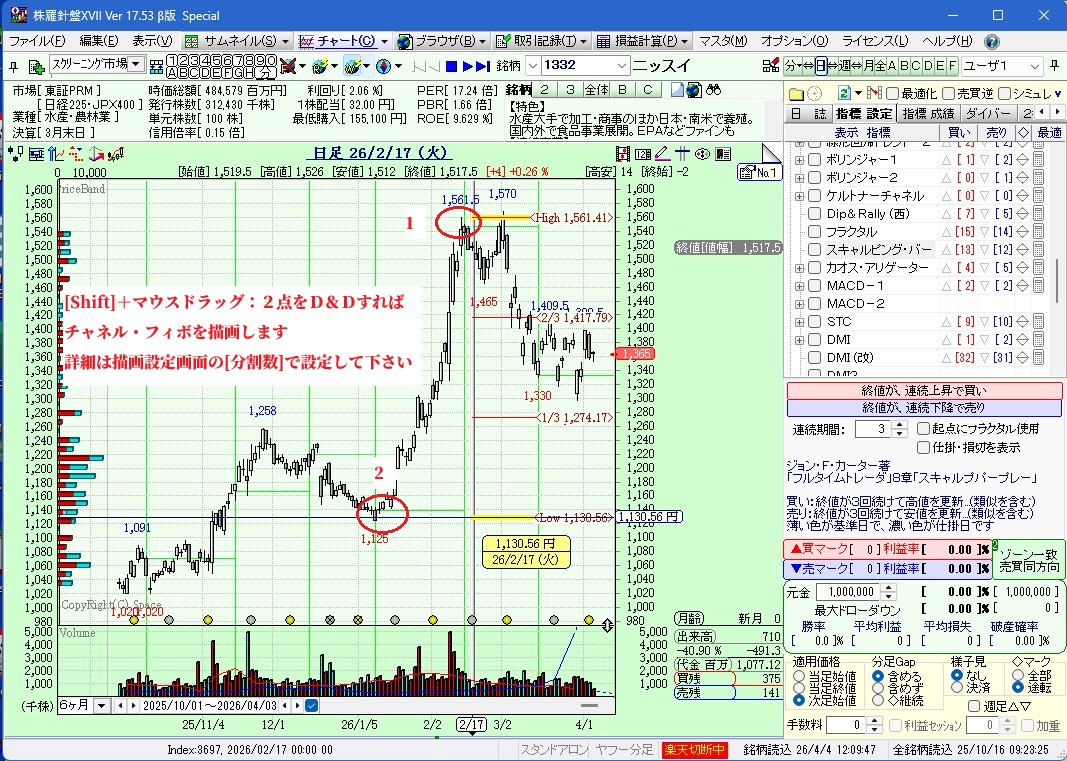
>[Shift]+マウスドラッグ:2点をD&Dすればチャネル・フィボを描画します
詳細は描画設定画面の[分割数]で設定して下さい
⇒参考図2
2つ共、[Ctrl] OR [Shift] OR マウスを離すタイミングが悪いのか直線とチャネル・フィボが表示されますが離すと消えてしまいます。色々なタイミングでやってみましたができませんでした。
編集
Re: トレンドラインを引くにあたって設定をお願いできませんでしょうか?
| 投稿日 |
: 2026/04/04(Sat) 12:27 |
| 投稿者 |
: スペース西 |
| 参照先 |
: |
すすやん、こんにちは。スペース西です。
早速のご試用と報告、ありがとうございます。
>>ローソク足以外の外側を右クリックすると[描画設定画面]をON・OFFします。
>
>とても使いやすいです。鉛筆マークを右クリックするよりも、マウスでポイント範囲が広いので作業がストレスなく出来て感激です。ありがとうございます。
気に入って頂けて良かったです。
>>描画設定画面で、タブ別(メモ・直線・下抜・・・)に、最終使用の設定を保存・復帰する
>
>複雑な設定なしで一度使った設定が反映される為、誰でも簡単に線が引けてとてもいいです。
>上抜・下抜監視の線の色、太さを統一することでチャートを見たらすぐにわかる為とてもいいです。
これも気に入って頂き、良かったです。
今回ご提案の様な案件は、操作感など感覚的なものなので感想を頂けると安心します。
[描画設定画面]のON・OFFは、初め[Shift]+右クリックと考えたのですが
[Shift]+マウスドラッグで他の役割があるので今回の仕様にしました。
参考までに:描画設定画面を表示しないで、一時的な描画を実行します
[Ctrl] +マウスドラッグ:2点をD&Dすれば直線を引きます
⇒参考図1
[Shift]+マウスドラッグ:2点をD&Dすればチャネル・フィボを描画します
詳細は描画設定画面の[分割数]で設定して下さい
⇒参考図2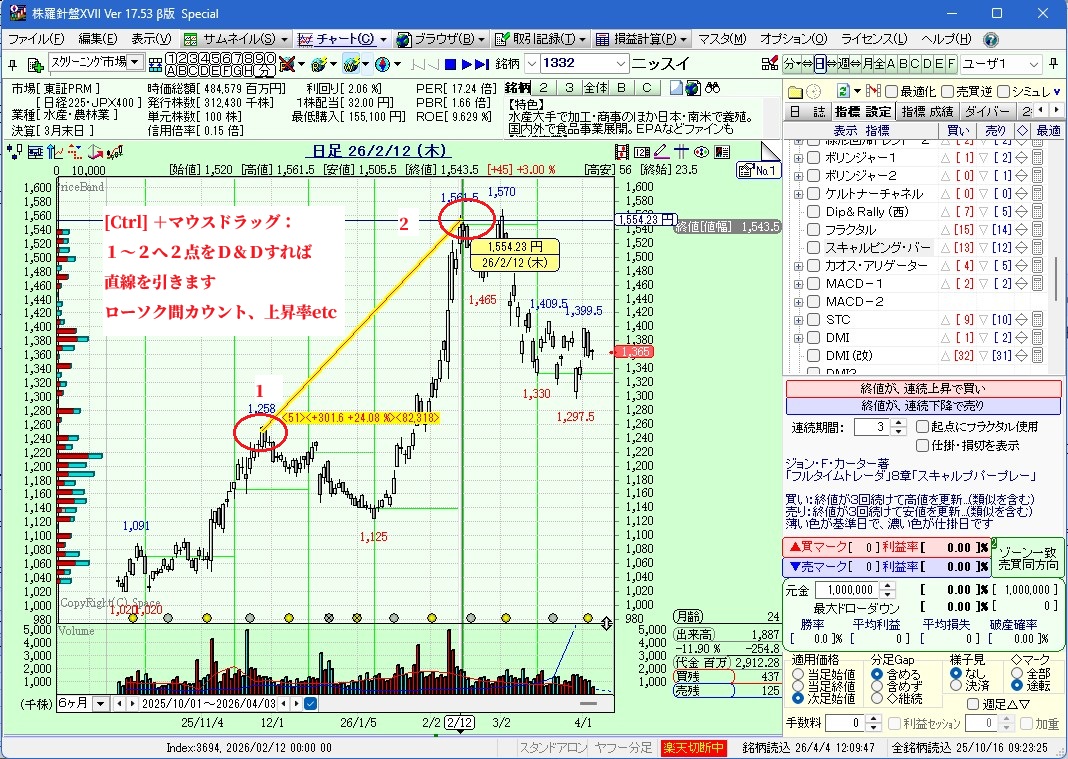
編集
Re: トレンドラインを引くにあたって設定をお願いできませんでしょうか?
| 投稿日 |
: 2026/04/03(Fri) 21:55 |
| 投稿者 |
: すすやん |
| 参照先 |
: |
西さん、お世話になります。すすやんです。
午前中に返信しようととしていましたが、ご返信遅くなりました。
そしたら、もう新しいバージョンが完成していてビックリしました。ありがとうございます。
そして使用しての感想ですが、
>ローソク足以外の外側を右クリックすると[描画設定画面]をON・OFFします。
とても使いやすいです。鉛筆マークを右クリックするよりも、マウスでポイント範囲が広いので作業がストレスなく出来て感激です。ありがとうございます。
>描画設定画面で、タブ別(メモ・直線・下抜・・・)に、最終使用の設定を保存・復帰する
複雑な設定なしで一度使った設定が反映される為、誰でも簡単に線が引けてとてもいいです。
上抜・下抜監視の線の色、太さを統一することでチャートを見たらすぐにわかる為とてもいいです。
また上位足、下位足に反映されるのでとてもいいです。本当にありがとうございます。
>>3.2本の同じ角度の線
コピーできました。これは便利です。ありがとうございます。
>・すすやん、こんにちは。スペース西です。
>・すすやん さん、こんにちは。スペース西です。
>どちらが適切でしょうか?
すすやんで大丈夫です。ありがとうございます。
西さんには失礼かもしれませんが、親近感があってうれしいです。
まだまだ提案がいっぱいありますので、その時には宜しくお願いします。
この度は早急なご対応で素晴らしい機能を追加していただきありがとうございました。
これからも宜しくお願いします。
編集
Re: トレンドラインを引くにあたって設定をお願いできませんでしょうか?
| 投稿日 |
: 2026/04/03(Fri) 12:33 |
| 投稿者 |
: スペース西 |
| 参照先 |
: |
すすやん、こんにちは。スペース西です。
ご提案、ありがとうございます。
ご要望に対応した新バージョンを公開しました。
どうぞ、ご試用ください。
なお、感覚的な操作のバージョンアップなので感想を頂けると嬉しいです。
編集
Re: トレンドラインを引くにあたって設定をお願いできませんでしょうか?
| 投稿日 |
: 2026/04/03(Fri) 09:24 |
| 投稿者 |
: スペース西 |
| 参照先 |
: |
すすやん、こんにちは。スペース西です。
ご提案、ありがとうございます。
>1.線の太さと色の設定
現在の仕様:
最後に使用したタブ(メモ・直線・下抜監視・・・)と、線の色と太さを保存・復帰しています
新仕様プラン:
タブごとに、最後に使った線の色と太さを保存復帰する
→シンプルな方法があるか検討します
何か良いプランはありますか?
少し前まで、各種の任意設定を可能にし、保存復帰するようにしていましたが、
操作が複雑になり、あまり使われないようなので廃止しました。
>2.チャート上で右クリック描画設定画面
切替設定すると操作が複雑になり面倒なので、下記のプランを考えています
(+)チャートのローソク足部分を右クリックすると[指標設定画面]のON・OFFです、
ローソク足以外の外側を右クリックすると[描画設定画面]をON・OFFします。
→すすやん、ご要望ありがとうございます
⇒参考図1
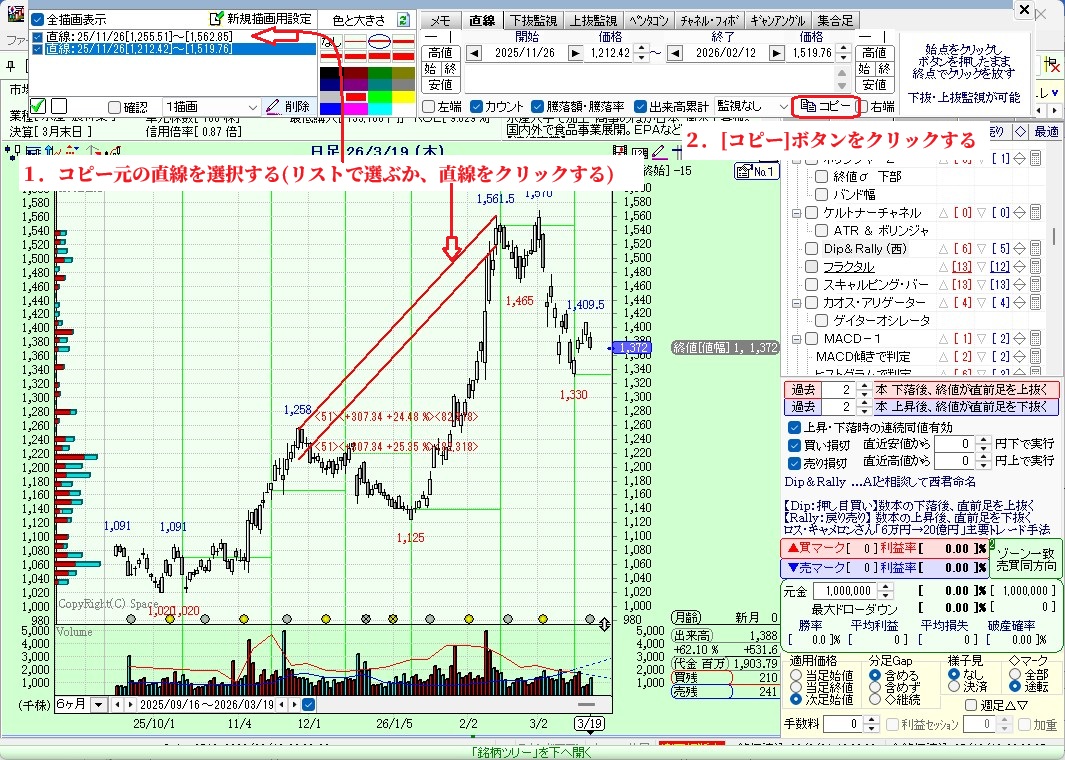
>3.2本の同じ角度の線
実装済です。
1.コピー元の直線を選択する(リストで選ぶか、直線をクリックする)
2.[コピー]ボタンをクリックする
3.コピー後はD&Dで任意位置へ移動できます
⇒参考図2
PS
「すすやん」の場合、「やん」が「さん」と同意味と捉えて「さん」を省略しています。
・すすやん、こんにちは。スペース西です。
・すすやん さん、こんにちは。スペース西です。
どちらが適切でしょうか?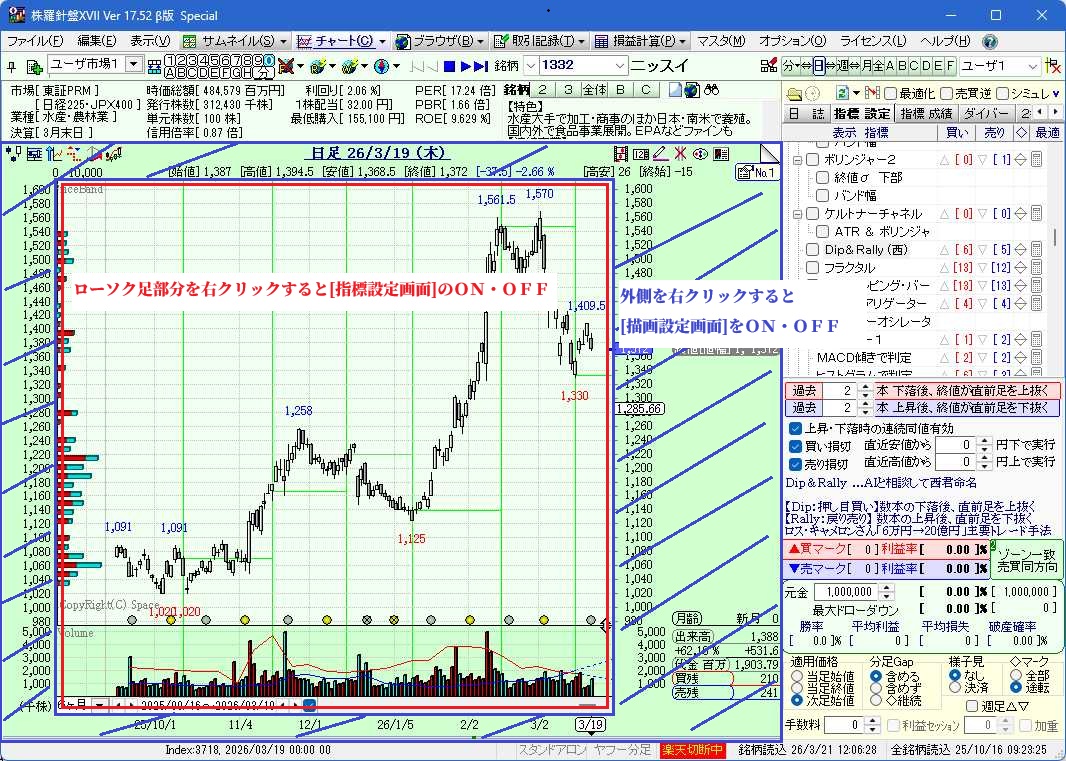
編集